2011年11月12日土曜日

MS Wordの覚えておきたい機能(①タブとリーダー で キリトリ線を作成)

前回は 「タブとリーダーの機能」で目次を作成しましたが、

今回は 同じ機能で キリトリ線 を 作成する方法を記述

しました。 

キリトリ線は 挿入タブ>図>図形>線>直線 そして、

shift + ドラック で真っ直ぐな線を引き、線種の変更 等でも

実現できますが、「タブとリーダーの機能」を理解していれば

あっという間に、且つ、正確にキリトリ線が作れてしまいます。


①の手順は、

 1.「ホーム」タブ選択、
 2.「段落」グループ内の「ダイアログ起動ツール」 を クリック。
   →「段落」ダイアログが表示される。
 3.「タブ設定」ボタン クリック。
   →「タブとリーダー」ダイアログが表示される。
 4.下記 a~c のように設定する。 
    a.タブ位置 …  ”0”
    b.配置    …  左揃え(L)
    c.リーダー …  なし(1) 
 5.「設定」ボタンをクリック。
    →タブ位置の窓に「0 字」と設定状況が表示される。
 6.下記 d~f のように設定する。   
    d.タブ位置 … ”20”
    e.配置    … 中央揃え(C)
    f .リーダー … -------(3)
 7.「設定」ボタンをクリック。
   →タブ位置の窓に「20 字」が追加されれる。
 8.下記 g~i のように設定する。   
    g.タブ位置 … ”40”
    h.配置    … 右揃え(R)
     i .リーダー … -------(3)
 9.「設定」ボタンをクリック。
   →タブ位置の窓に「40 字」が追加される。
 10.「OK」ボタンをクリック。
    →タブとリーダーダイアログが消えます。
 11.任意行 の 0文字目から 「キリトリ」 と入力します。
 12.「キリトリ」 の左にカーソルを合わせ、Tabキーを押下、
    →「キリトリ」が画面中央に移動し、左側には「------」が
    置かれる。
 13.「キリトリ」 の右にカーソルを合わせ、Tabキーを押下、
    →「キリトリ」の右側から画面40文字目まで「-------」が
    置かれる。


 ②の手順は、
   ①の手順が終了した後に、「キリトリ」の前後へ
   半角スペースを置くだけです。 


情報処理再チャレンジブログ ホーム


2011年11月3日木曜日

MS Word の覚えておきたい機能(①タブとリーダー)


 Wordで 『 目次 』 を作る機能を紹介します。


下の写真の様な目次(3ヶ所のインデントとリーダー設定)

を作る場合は、 「 タブとリーダー 」 の機能を使います。


目次の完成形


  ⓪.最初に文書を入力します。ここでは、インデント位置など
  気にせずに入力します。


①.インデントを設定したい範囲をドラックして指定します。


②.ホームタブ > 段落グループ のダイアログボックス
  起動ツールをクリックします。


③.段落ダイアログボックスの タブ設定 ボタンをクリック
  します。


④.タブとリーダー  ダイアログボックスが表示されます。


⑤.タブ位置最左のインデント値入力します。
⑥.配置では ”左揃え” をラジオボタンで選択し、 
⑦.リーダーでは ”なし” をラジオボタンで選択し、
⑧.”設定ボタン”を押下します。


 最左のインデント の設定が完了しました。


⑨.次は左から 2つ目の インデントを設定します。
  タブ位置に 4と入力します。

⑩.配置では ”左揃え” をラジオボタンで選択し、 
⑪.リーダーでは ”なし” をラジオボタンで選択し、
⑫.”設定ボタン” を押下します。


 左から2つ目のインデント の設定が完了しました。


⑬.次は、右インデントとリーダーの設定です。
  タブ位置に 40 と入力します。
⑭.配置では ”右揃え” を ラジオボタンで選択し、 
⑮.リーダーでは ”・・・・・・(5)” をラジオボタンで選択し、
⑯.”設定ボタン” を押下します。


 右のインデント と リーダー の設定が完了しました。 


  ここまでで インデント と リーダー の設定が総べて完了
 しました。 次は、実際に文章に適用させます。


⑰.”第 1章” の左にカーソルを合わせて ”Tabキー” を
  押下します。


 2文字分左に移動しました。 *⑤の設定値通りです


⑱.”インターネット…” の左にカーソルを合わせて 
  ”Tabキー” を押下します。


 ”第 1章” の末尾から 4文字分左に移動しましす。 
   *⑨の設定値通りです


⑲.”2ページ” の左にカーソルを合わせて ”Tabキー” を
  押下すると、40字が最右になり、リーダー(”………”)も
  設定されます。 *⑬⑮の設定値通りです


⑳.”第 2章” の行から、 ”第12章” の行まで、 

  ⑰~⑲を繰り返す と 見栄えの良い 『 目次 』 が
   完成します。


情報処理再チャレンジブログ ホーム


2011年9月17日土曜日

コマンドプロンプトを管理者権限で起動させる方法


net start mysql というコマンドを理解すべく ネットで


調べてみると、どうやらこのコマンドは管理者権限で


実行する必要があるらしい のだが、そもそもコマンド


プロンプト(アクセサリ)と管理者権限という言葉が結び


付かない(管理者権限でコマンドを入力するなんて考え


た事もない)。


管理者権限をどうやって示せば良いのだろう?


①スタート
②プログラムとファイルの検索に "cmd" と入力する。
③上部に "cmd.exe" が表示される。
④"cmd.exe" を右クリックする。 ㊟エンターキーではない
⑤管理者として実行(A)を選択


管理者として実行(A)を選択


いつもと違うコマンドプロンプトが表示されました。
 
C:\Windows\system32 > 
 
  ☝管理者権限でコマンド入力を受け付ける。


情報処理再チャレンジブログ ホー ム


2011年9月16日金曜日

net start mysql とは

MySQLの環境設定(Path)を行ったのに、

C:\>mysql -u root -pパスワード を 受け付けてくれない。

全く原因が解らず困ってしまった。


コマンドラインから net start mysql を入力すると、


mysql を起動できるとの情報を得る。


 mysql の起動は mysql -u root -p の後にパスワードを入力


するはずなのに、どういう事だろう!?


意味が理解できなかったが、とりあえず試してみた。


C:\Users\keijitkt> net start mysql  すると、


「システム エラー 5 が発生しました。


        アクセスが拒否されました。」


と表示されて情報通りに行かない。


すっきりしないのでググってみたら、


net start mysql コマンドは

管理者として実行する必要がある

らしい。


コマンドプロンプトを管理者権限で起動し、


(コマンドプロンプトを管理者権限で起動させる方法)


C:\Windows\system32> net start mysql  と入力すると、


MySQL サービスを開始します.
MySQL サービスは正常に開始されました。


と表示された。 そして、


C:\Windows\system32> mysql -u root -p を入力すると、

Enter password:  が表示されるのでパスワードを打ち込む。


無事MySQLにログオンできて、

プロンプトが mysql >  となった。


情報処理再チャレンジブログ ホー ム


2011年9月15日木曜日

MySQL ツマヅカナイ為の詳細ステップ(Windows サービスの開始)


MySQLのインストールが完了したので、 データベース を

作って テーブル を作って データ を 蓄積して、SQLを

どんどん 練習しようと、コマンドラインから  


c:\>mysql -u root -p と入力する。


すると、ビープ音が 鳴って エラー。  なんど試しても、


ぴービーぴービー エラーになる。 この段階で エラー 

に直面すると 結構辛いものがあります。


c:\>mysql -u root -pパスワード や 


c:\>mysql -u root -pその他の思いつくパスワード や


カレントディレクトリを変えて、


c:\Program Files\MySQL\MySQL Server 5.0\bin>  から実行

したり、 c:\Program Files\MySQL\MySQL Server 5.5> (^^;

ディレクトリを移動したり、……。 さっぱりわからない。


こんなことで1時間も格闘していればMySQLに 苦手意識すら

抱くようになります。


小生は、10年以上Windowsを使ってきましたが、


Windowsのサービスというものを知らなかったのです。


要は、Windowsが動作中に バックグラウンド で アプリを

自動で常時起動させるか、 または、常時停止させておいて、

必要な時に手動で起動させるか、そういったことを管理

しているようなのです。


小生のインストールの仕方が悪かった のか(英語の画面は

迷うね)、 原因はまだつきとめていないが、


小生のパソコンでは、MySQL が 自動で開始して くれて

いなかった。それで いくら ”mysql -u root -p” と指示しても

何も起こらなかったのです。

まだ  この Windowsサービス について、 もやもやしている

ところがあるのだが MySQL はサーバーだから、

バックグラウンドで起動させるか 止めておくかを指定する

のでしょう。


とにかく、コマンドラインに mysql -u root -p  と入力

しても、うんともすんとも 言わなければ MySQLサーバ 

が起動していないのですね。


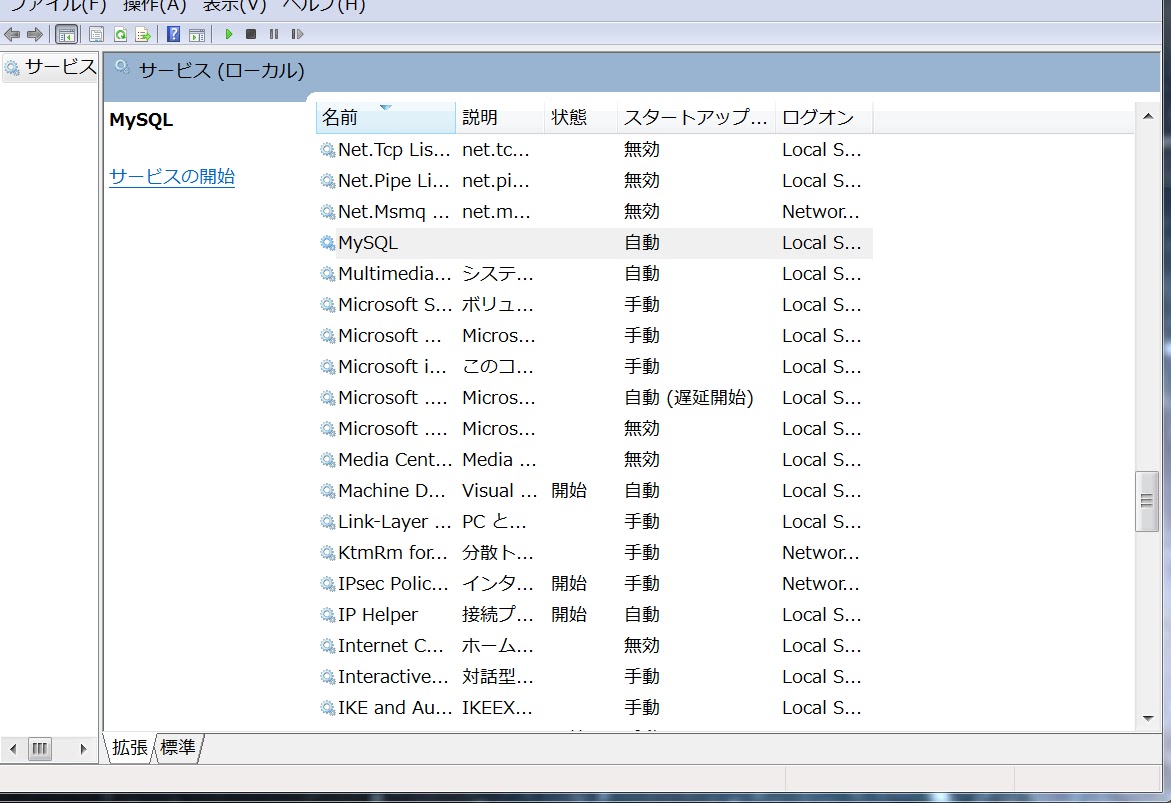
MySQLサーバを 手動で起動させるには

①スタートボタン → ②プログラムとファイルの検索 →

③”サービス” → ④MySQL選択 → ⑤右クリックで開始。


サービスの画面

次回は、net start mysql をレポートします。


情報処理再チャレンジブログ ホー ム

2011年9月13日火曜日

インポートされた javax.servlet は見つかりません


①パッケージエクスプローラのプロジェクトを右クリック
②プロパティを開く
③Javaのビル ドパス
④ライブラリータグを選択
⑤外部Jarの追加でservlet.api.jarを選択する。


情報処理再チャレンジブログ ホーム