2011年9月17日土曜日

コマンドプロンプトを管理者権限で起動させる方法


net start mysql というコマンドを理解すべく ネットで


調べてみると、どうやらこのコマンドは管理者権限で


実行する必要があるらしい のだが、そもそもコマンド


プロンプト(アクセサリ)と管理者権限という言葉が結び


付かない(管理者権限でコマンドを入力するなんて考え


た事もない)。


管理者権限をどうやって示せば良いのだろう?


①スタート
②プログラムとファイルの検索に "cmd" と入力する。
③上部に "cmd.exe" が表示される。
④"cmd.exe" を右クリックする。 ㊟エンターキーではない
⑤管理者として実行(A)を選択


管理者として実行(A)を選択


いつもと違うコマンドプロンプトが表示されました。
 
C:\Windows\system32 > 
 
  ☝管理者権限でコマンド入力を受け付ける。


情報処理再チャレンジブログ ホー ム


2011年9月16日金曜日

net start mysql とは

MySQLの環境設定(Path)を行ったのに、

C:\>mysql -u root -pパスワード を 受け付けてくれない。

全く原因が解らず困ってしまった。


コマンドラインから net start mysql を入力すると、


mysql を起動できるとの情報を得る。


 mysql の起動は mysql -u root -p の後にパスワードを入力


するはずなのに、どういう事だろう!?


意味が理解できなかったが、とりあえず試してみた。


C:\Users\keijitkt> net start mysql  すると、


「システム エラー 5 が発生しました。


        アクセスが拒否されました。」


と表示されて情報通りに行かない。


すっきりしないのでググってみたら、


net start mysql コマンドは

管理者として実行する必要がある

らしい。


コマンドプロンプトを管理者権限で起動し、


(コマンドプロンプトを管理者権限で起動させる方法)


C:\Windows\system32> net start mysql  と入力すると、


MySQL サービスを開始します.
MySQL サービスは正常に開始されました。


と表示された。 そして、


C:\Windows\system32> mysql -u root -p を入力すると、

Enter password:  が表示されるのでパスワードを打ち込む。


無事MySQLにログオンできて、

プロンプトが mysql >  となった。


情報処理再チャレンジブログ ホー ム


2011年9月15日木曜日

MySQL ツマヅカナイ為の詳細ステップ(Windows サービスの開始)


MySQLのインストールが完了したので、 データベース を

作って テーブル を作って データ を 蓄積して、SQLを

どんどん 練習しようと、コマンドラインから  


c:\>mysql -u root -p と入力する。


すると、ビープ音が 鳴って エラー。  なんど試しても、


ぴービーぴービー エラーになる。 この段階で エラー 

に直面すると 結構辛いものがあります。


c:\>mysql -u root -pパスワード や 


c:\>mysql -u root -pその他の思いつくパスワード や


カレントディレクトリを変えて、


c:\Program Files\MySQL\MySQL Server 5.0\bin>  から実行

したり、 c:\Program Files\MySQL\MySQL Server 5.5> (^^;

ディレクトリを移動したり、……。 さっぱりわからない。


こんなことで1時間も格闘していればMySQLに 苦手意識すら

抱くようになります。


小生は、10年以上Windowsを使ってきましたが、


Windowsのサービスというものを知らなかったのです。


要は、Windowsが動作中に バックグラウンド で アプリを

自動で常時起動させるか、 または、常時停止させておいて、

必要な時に手動で起動させるか、そういったことを管理

しているようなのです。


小生のインストールの仕方が悪かった のか(英語の画面は

迷うね)、 原因はまだつきとめていないが、


小生のパソコンでは、MySQL が 自動で開始して くれて

いなかった。それで いくら ”mysql -u root -p” と指示しても

何も起こらなかったのです。

まだ  この Windowsサービス について、 もやもやしている

ところがあるのだが MySQL はサーバーだから、

バックグラウンドで起動させるか 止めておくかを指定する

のでしょう。


とにかく、コマンドラインに mysql -u root -p  と入力

しても、うんともすんとも 言わなければ MySQLサーバ 

が起動していないのですね。


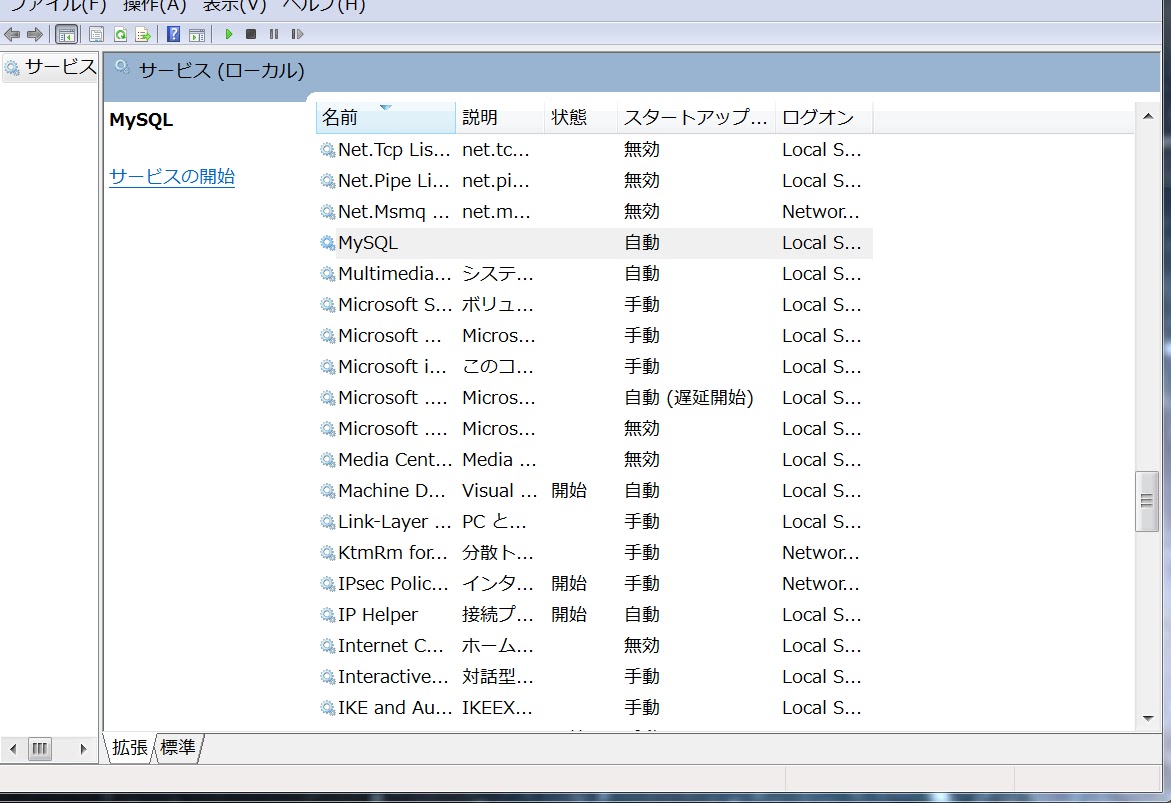
MySQLサーバを 手動で起動させるには

①スタートボタン → ②プログラムとファイルの検索 →

③”サービス” → ④MySQL選択 → ⑤右クリックで開始。


サービスの画面

次回は、net start mysql をレポートします。


情報処理再チャレンジブログ ホー ム

2011年9月13日火曜日

インポートされた javax.servlet は見つかりません


①パッケージエクスプローラのプロジェクトを右クリック
②プロパティを開く
③Javaのビル ドパス
④ライブラリータグを選択
⑤外部Jarの追加でservlet.api.jarを選択する。


情報処理再チャレンジブログ ホーム

2011年9月12日月曜日

MySQL ツマヅカナイ為の詳細ステップ(環境設定をしよう)


インストールが終了したら、MySQL の環境設定をしよう。


前準備として、 MySQLをインストールした場所


(exeファイル等が在るところ) を確認する。 小生の場合は、


C:\Program Files\MySQL\MySQL Server 5.0\bin である。


 bin フォルダー の中に  mysql . exe ファイル等があります。


⓪エクスプローラーが表示している階層をコピーしましょう。


次にウィンドウズマークから、


①コントロールパネルの
②システムを選択し、
③システムの詳細設定から
④システムのプロパティを開き、
⑤環境変数(N)ボタンを押下。
⑥環境変数ウィンドウ下部のPath(行)をアクティブにして、
⑦編集ボタンを押下。
⑧システム変数の編集ダイアログが表示される。
⑨変数値(V)のテキストボックスに、準備⓪でコピーした
 パスを貼り付けます。
注意:既に設定済みの場合は、セミコロン (”;”)を使って
   つなげます。
⑩OKボタン数回押下して設定を終了します。


次回は 起動きない場合の対処例(net start mysql) について。


情報処理再チャレンジブログ ホー ム

2011年8月4日木曜日

ホーム (サイトマップ)

 ・数値データの表現 1の補数
 ・2の補数
 ・浮動小数点
 ・ポーランド記法
 ・JAVA
 ・eclipseでjavaの実習その2
 ・eclipseで javaの実習
 ・SQL
 ・CSE を windows7 で利用する。
 ・MySQLエラー対処(Windowsサービスは開始してる?)
 ・MySQLエラー対処(環境設定をしよう) 
 ・net start mysql って何? 
 ・DOSコマンドを admin で実行しなければならない って何? 
 ・MS Word の覚えておきたい機能(①タブとリーダー) 
 ・MS Word の覚えておきたい機能(①タブとリーダー キリトリ線) 


 ・MS Word の覚えておきたい機能(②エクセルの表をワードにコピー)
 ・Microsoft Office Excel ワークシートオブジェクトで貼り付ける

XAMPPインストール Apacheが正常にインストールできない。


MySQL ぜひ覚えたい関数・式・句 などの覚書(Part1)

MySQL ぜひ覚えたい関数・式・句 などの覚書(Part2)

MySQL ぜひ覚えたい関数・式・句 などの覚書(Part3)

・MySQL ぜひ覚えたい関数・式・句 などの覚書(Part4)


やり直し Java Servlet ( 基礎からのサーブレット/JSP [改訂版] )その1

やり直し JavaServlet  (基礎からのサーブレット/JSP [改訂版] )その2


やり直し JavaServlet  (基礎からのサーブレット/JSP [改訂版] )その3

やり直し JavaServlet  (基礎からのサーブレット/JSP [改訂版] )その4

やり直し JavaServlet (基礎からのサーブレット/JSP [改訂版] )その5

やり直し JavaServlet (基礎からのサーブレット/JSP [改訂版] )その6

やり直し JavaServlet (基礎からのサーブレット/JSP [改訂版] )その7

やり直し JavaServlet (基礎からのサーブレット/JSP [改訂版] )その8

やり直し JavaServlet (基礎からのサーブレット/JSP [改訂版] )その9

やり直し JavaServlet (基礎からのサーブレット/JSP [改訂版] )その10


やり直し JavaServlet (はじめてのJSP&サーブレット[第5版]) その1

やり直し JavaServlet (はじめてのJSP&サーブレット[第5版]) その2

やり直し JavaServlet (はじめてのJSP&サーブレット[第5版]) その3


windows7 (vista) の機能  拡張子を表示させる


tomcat6 tomcat7 での文字化け対処

Eclipse ~ アプリケーションを配備したJARファイルのどちらかでも解決できません ???

インポートされた javax.servlet.http は見つかりません


下のサイトにもお立ち寄りください。

人柱ブログ
Java Servlet を理解する為の足掛かり
街ブラ情報発信ブログ
東京散歩 おもに新宿界隈(ただの散歩)

2011年5月3日火曜日

eclipse3.6(Tomcat) & Oracle の 競合 を解消する

  3ケ月前から Java の学習を始め、 eclipse に大変世話になってきたが、この2週間は、『 eclipse には触りたくない! 』 そんな心境であった。 Tomcat がうまく働かないのである。自宅のパソコン2台に何度もインストールを繰り返す。どうやら一番の弊害は既にインストールされていた Oracle だったようだ。
 Java と SQL は恋人の様なものなのに、ルールを設けないとJava(Tomcat)が死んでしまうのですね。


  小生の環境は下記の通り(最終的に落ち着いた環境)です。

  OS    : Windows7 Ultimate 32bit
  eclips   : 3.6
  Tomcat :  5.5
   その他  : Oracle MySQL をインストール


Oracle を使っている環境で eclipse(Tomcat)  も使えるようにする 設定を、順を追って記述します。

  1.http://mergedoc.sourceforge.jp/index.html#/pleiades_distros3.6.html から、 
      Full All in One (JRE あり) の、 Ultimate をダウンロードします。
  2.適当な個所(普通に C:\ で良い)に展開します。 
  3.eclipse のウィンドウ(W)→設定をクリック。
  4.左側のTomcatをクリックし、右側の バージョン5.x を選択。
  5.すぐ下のコンテキスト宣言モードで Server.xml を選択。
   6.http://www.eclipsetotale.com/tomcatPlugin.html から、tomcatPluginV33.zip
   を選択しプラグインをダウンロード。
 7.tomcatPluginV33.zipをデスクトップで展開し、それを
    フォルダごと、eclipse フォルダ の plugins フォルダに
    移動する。
  8.tomcat5.5 フォルダ内 conf フォルダ内の server.xml
     をエディターで開き、テキスト内の ”8080” を検索する。
  9.確か3か所に ”8080” が記述されていたが、”8090” 
    (小生が適当に選んだボート番号ですが問題ないと思い
    ます)と変更し上書き保存する。※8080はOracleが使用
    しています。
10.Tomcat プロジェクトで任意のフォルダ(ex.selfjsp)を
   作成し、任意のファイル名(ex.hello.jsp)でファイルを
   作成し、保存した後に、Tomcat 起動アイコンをクリック
   します。
11.ブラウザに http://localhost:8090/selfjsp/hello.jsp と
   入力します。

12.作成したページがブラウザに表示されましたでしょうか。

もう少し、ヴィジュアルな記述にしたかったのですが、取り急ぎ
手順をご紹介させていただきました。


注  tomcat を作動させるためには、ネット接続環境が必須と
なるようです。※IPアドレスを持たなければならない為?


Java Servlet を理解する為の足掛かり へ


情報処理再チャレンジブログ ホー ム